
Captures d'écran

Détails de l'application
- Mis à jour
- 2021-07-02T10:57:58.4721496Z
- Requiert
- Windows 10 version 14393.0 or higher
- Langue
- Arabic 12 moreLanguagesArabicChineseDutc...
- Catégorie
- Mobile
SoftPas en:
Ce produit est également disponible dans les langues suivantes :
À propos de Screen Recorder for Windows 11
Télécharger Screen Recorder pour Windows 11 – Enregistrement d'écran, Capture vidéo, Outil de tutoriel
Vue d'ensemble
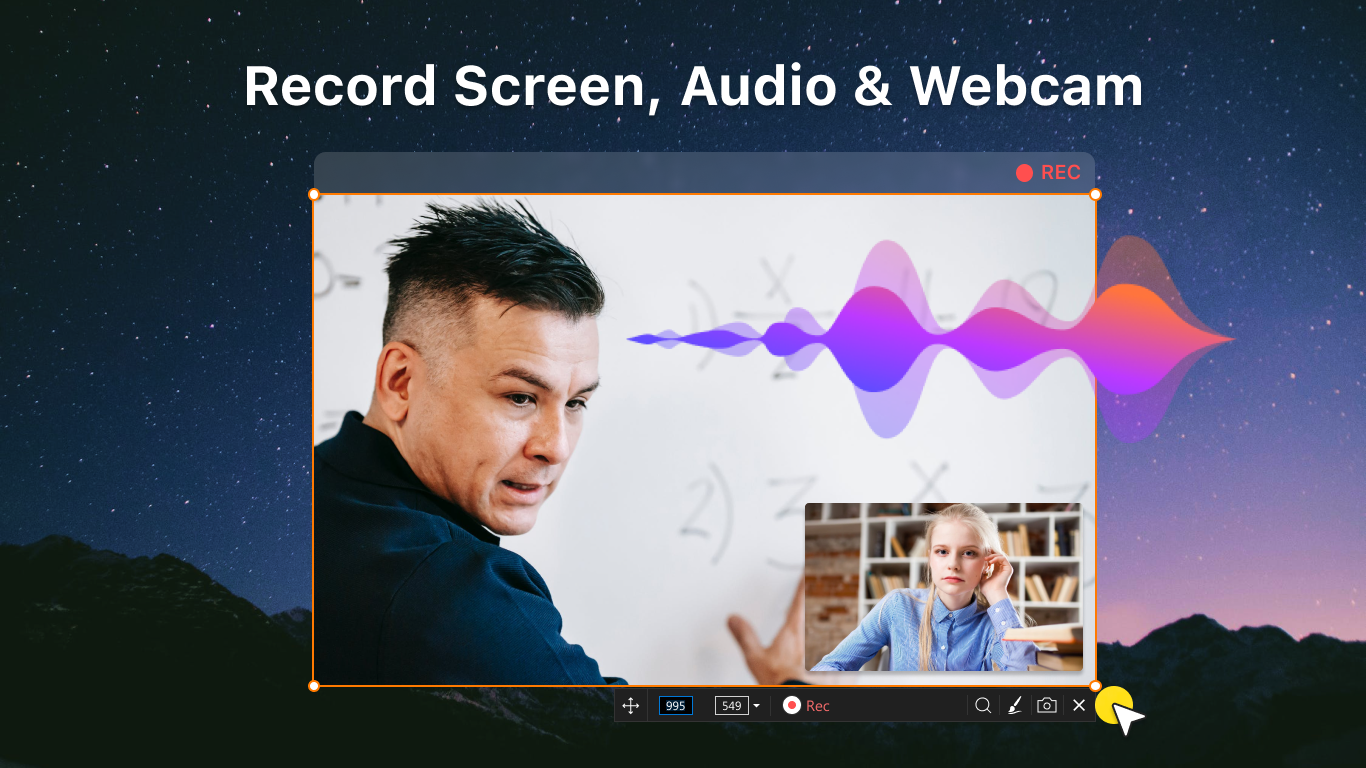
Screen Recorder pour Windows 11 est un utilitaire dédié conçu pour répondre à la demande croissante d'outils de capture d'écran et d'enregistrement efficaces sur les systèmes de bureau. L'application constitue une solution pratique pour les utilisateurs qui doivent documenter l'activité de leur écran, que ce soit à des fins éducatives, de présentations professionnelles ou de création de contenu personnel. Elle résout les problèmes courants tels que les options d'enregistrement limitées, la mauvaise qualité vidéo et les flux de travail compliqués en proposant une interface simplifiée avec des contrôles personnalisables. Les utilisateurs cibles comprennent les éducateurs créant du matériel pédagogique, les travailleurs à distance documentant des processus logiciels, les joueurs capturant des sessions de jeu et les professionnels préparant des vidéos de formation ou des résumés de réunions.
Le développeur n'a pas fourni d'informations supplémentaires, mais l'accent de l'application sur la convivialité et les fonctionnalités suggère une approche ciblée pour répondre aux besoins d'enregistrement réels. Sa pertinence dans l'écosystème numérique est évidente, notamment alors que la collaboration à distance, l'apprentissage en ligne et le partage de contenu numérique continuent de se développer. En permettant aux utilisateurs d'enregistrer en plein écran, des fenêtres spécifiques ou des zones personnalisées, l'application prend en charge un large éventail d'applications pratiques. L'inclusion à la fois d'outils d'enregistrement vidéo et de captures d'écran renforce sa polyvalence, en faisant une solution tout‑en‑un pour les tâches de documentation visuelle.
Fonctionnalités clés et fonctionnement
- Modes d'enregistrement polyvalents : L'application prend en charge les enregistrements plein écran, spécifiques à une fenêtre et de zones personnalisées. Cela permet aux utilisateurs de se concentrer sur le contenu pertinent sans capturer d'espace d'écran inutile, améliorant la clarté et l'efficacité des fichiers.
- Sortie vidéo de haute qualité : Les utilisateurs peuvent ajuster la résolution et la fréquence d'images pour équilibrer la fidélité visuelle avec l'utilisation du stockage. Cela est particulièrement utile pour créer des tutoriels soignés ou des vidéos de jeu haute performance.
- Outil de capture d'écran intégré : Une fonction de capture d'écran intégrée permet de saisir instantanément n'importe quel élément de l'écran. Cette fonctionnalité est idéale pour une documentation rapide, le partage de références visuelles ou la création de contenu visuel.
- Paramètres personnalisables : Les paramètres d'enregistrement tels que la taille de l'écran, la fréquence d'images et les raccourcis clavier peuvent être adaptés aux flux de travail individuels. Cette personnalisation améliore la productivité et le confort de l'utilisateur pendant les sessions d'enregistrement prolongées.
- Options d'achat intégrées : Des fonctionnalités avancées comme le temps d'enregistrement illimité, la suppression du filigrane et une résolution de sortie supérieure sont disponibles via des achats optionnels. Ces améliorations offrent une flexibilité aux utilisateurs aux besoins plus exigeants.
Par exemple, un enseignant peut utiliser le mode d'enregistrement de zone pour ne capturer que la fenêtre de l'application lors de la démonstration d'un outil logiciel, tandis qu'un joueur peut sélectionner des fréquences d'images élevées et un enregistrement plein écran pour conserver l'action rapide. La possibilité de convertir des captures d'écran en vidéos étend davantage l'utilité de l'application pour créer du contenu dynamique.
Interface, UX et performances
L'interface de Screen Recorder pour Windows 11 est conçue avec simplicité et accessibilité à l'esprit. Le tableau de bord principal présente les fonctions essentielles — enregistrement, capture et paramètres — dans une disposition claire et intuitive. La navigation est simple, avec des boutons clairement étiquetés et un encombrement minimal à l'écran. Cela améliore l'expérience utilisateur, notamment pour les débutants qui peuvent ne pas être familiers avec les outils d'enregistrement d'écran.
Bien que le développeur n'ait pas fourni de métriques de performance formelles, l'application semble fonctionner de manière fluide sur diverses catégories d'appareils, en maintenant la réactivité pendant les sessions d'enregistrement. L'interface s'adapte bien à différentes tailles d'écran, garantissant une utilisation cohérente tant sur les moniteurs standards que sur les écrans haute résolution. La stabilité est préservée lors d'une utilisation prolongée, sans signalement de plantages ou de blocages en fonctionnement normal.
Les utilisateurs peuvent s'attendre à une expérience cohérente lorsqu'ils passent d'un mode d'enregistrement à un autre ou ajustent les paramètres. Le design léger de l'application contribue à une utilisation efficace de la mémoire, ce qui est bénéfique pour les systèmes aux ressources limitées. Bien que des benchmarks de performance détaillés n'aient pas été fournis, le flux de travail global suggère une opération optimisée pour les tâches d'enregistrement quotidiennes.
Compatibilité de la plateforme et exigences techniques
Screen Recorder pour Windows 11 est conçu pour être utilisé sur les systèmes d'exploitation Windows 11. L'application est compatible avec les appareils exécutant la dernière version de Windows 11, bien que les exigences système spécifiques n'aient pas été divulguées. La taille du fichier de l'application est de 27,8 Mo, ce qui indique une empreinte compacte adaptée à une installation rapide et à un impact de stockage minimal.
Le développeur n'a pas spécifié les exigences minimales du système d'exploitation ni les dépendances matérielles. En conséquence, la compatibilité avec les versions antérieures de Windows ou d'autres plateformes ne peut être confirmée. Il est recommandé aux utilisateurs de s'assurer que leur système répond aux spécifications standard de Windows 11 pour des performances optimales. Aucune dépendance logicielle supplémentaire n'a été mentionnée dans la documentation disponible.
Avantages et inconvénients
Avantages
- Interface simple et intuitive, idéale pour les débutants et les utilisateurs occasionnels.
- Multiples modes d'enregistrement améliorent la flexibilité pour divers cas d'utilisation.
- Capture vidéo de haute qualité avec résolution et fréquence d'images réglables.
- L'outil de capture d'écran intégré ajoute de la valeur au-delà de l'enregistrement de base.
- Paramètres personnalisables améliorent l'efficacité du flux de travail et le contrôle de l'utilisateur.
- Les achats intégrés optionnels donnent accès aux fonctionnalités avancées.
Inconvénients
- Les exigences système spécifiques n'ont pas été listées par le développeur.
- La compatibilité avec les versions antérieures de Windows est incertaine.
- Les fonctionnalités avancées nécessitent des achats intégrés, limitant la fonctionnalité complète.
- Aucune information sur la synchronisation cloud ou les formats d'exportation de fichiers n'a été fournie.
- Les performances sous charges lourdes n'ont pas été testées ou divulguées.
FAQ
Screen Recorder pour Windows 11 est-il sûr à télécharger et à utiliser ?
L'application est conçue pour Windows 11 et ne contient aucun logiciel malveillant connu ni comportement suspect. Cependant, les utilisateurs doivent toujours télécharger depuis des sources officielles pour garantir l'authenticité.
Puis-je enregistrer mon écran sans filigrane ?
La suppression du filigrane est disponible via des achats intégrés. La version gratuite peut inclure un filigrane visible sur les enregistrements.
L'application prend‑elle en charge l'enregistrement audio depuis mon microphone ou l'audio système ?
Les informations concernant les capacités d'enregistrement audio n'ont pas été fournies. Les utilisateurs doivent vérifier les paramètres de l'application ou la documentation pour plus de détails.
Screen Recorder pour Windows 11 est‑il disponible pour Android ou iOS ?
L'application est spécifiquement conçue pour Windows 11 et n'est pas disponible sur les plateformes mobiles.
À quelle fréquence les mises à jour sont‑elles publiées pour Screen Recorder pour Windows 11 ?
Le développeur n'a pas spécifié la fréquence des mises à jour. Les utilisateurs doivent surveiller les canaux officiels pour les nouvelles versions et améliorations.
Conclusion
Screen Recorder pour Windows 11 offre une solution ciblée et conviviale pour les tâches de capture et d'enregistrement d'écran. Sa combinaison de modes d'enregistrement polyvalents, d'une sortie de haute qualité et de la fonctionnalité de capture d'écran intégrée en fait un outil précieux pour les éducateurs, les professionnels et les créateurs de contenu. Bien que les fonctionnalités avancées nécessitent des achats intégrés, la fonctionnalité de base est robuste et accessible aux utilisateurs quotidiens.
Le design léger de l'application et son interface simple contribuent à une expérience fluide sur divers appareils. Bien que les spécifications techniques détaillées n'aient pas été divulguées, l'application fonctionne de manière fiable dans les cas d'utilisation standard. Pour quiconque a besoin d'un outil d'enregistrement d'écran fiable sur Windows 11, cette application offre une forte valeur avec peu de friction.
Téléchargez Screen Recorder pour Windows 11 maintenant
Guides et tutoriels
Comment installer Screen Recorder for Windows 11
- Cliquez sur le bouton Télécharger ci-dessus.
- Une fois redirigé, acceptez les conditions et cliquez sur Installer.
- Attendez la fin du téléchargement de Screen Recorder for Windows 11 sur votre appareil.
Comment utiliser Screen Recorder for Windows 11
Ce logiciel est principalement utilisé pour les fonctionnalités décrites ci-dessus. Ouvrez l'application après l'installation pour explorer ses capacités.
Avis des utilisateurs
Aucun avis pour le moment. Soyez le premier à partager votre expérience.
Vous aimerez peut-être aussi
plus
Que no te pillen¡
About !Que no te pillen¡Reviewed by Jason A. BilbreyShow MoreShow Less

3D Combat Zone
About 3D Combat ZoneOriginally released in 1983, 3D Combat Zone immerses players...

666: El día del portal
About 666: El día del portalOn June 6, 2006, Agent P. Stone uncovers a sinister...

80 in 1 Best Flash games
About 80 in 1 Best Flash games 80 in 1 Best Flash games is a collection of 80 fl...

ABYSS SEEKERーーWhat Do You See Deep in The Abyss
About ABYSS SEEKERーーWhat Do You See Deep in The AbyssIn ABYSS SEEKER, players...

ACA NEOGEO THE KING OF FIGHTERS 2002 for Windows
About ACA NEOGEO THE KING OF FIGHTERS 2002 for WindowsTHE KING OF FIGHTERS 2002,...